Kuidas muuta DNS-serverit ja miks seda teha?
Kas olete ostnud domeeni ja soovite muuta oma DNS-i - domeeninime servereid? Kas olete oma teekonna alguses, mõeldes, mis on domeeninime serverid ja DNS-i kirjed ning kuidas neid seadistada?
Selles artiklis käsitletakse, kuidas muuta DNS-servereid ja ühendada domeen serveriga. DNS-i seadistamine on lihtne, kui teil on need juhised käepärast.
DNS ehk domeeninime serverid
DNS on lühend domeeninime serveritest. Üldiselt on domeeninime serverid arvutite kogum, mis vastutab veebisaitide, foorumite või rakenduste avaldamise eest.
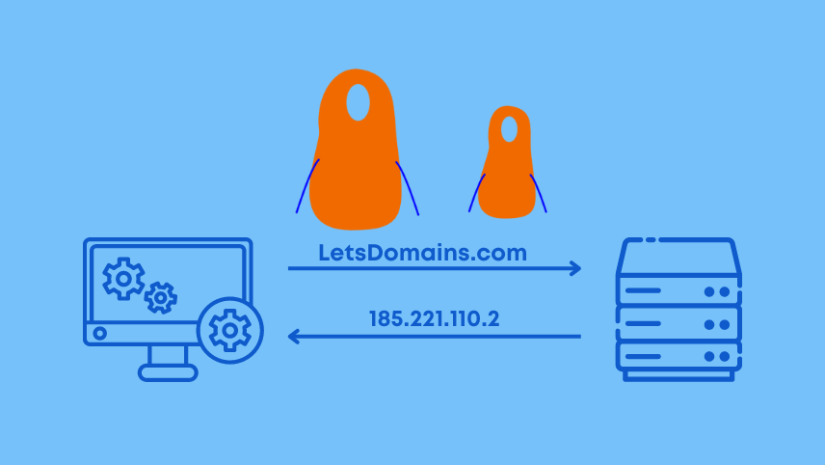
Serverite peamine funktsioon on keeruliste IP-aadresside tõlkimine kergesti meeldejäävateks domeeninimedeks. Kui veebisaidi nimi sisestatakse otsingumootorisse, leiab server hõlpsasti veebisaidile määratud IP-aadressi. Selliseid servereid nimetatakse rekurssiivseteks serveriteks.
Selliste serveritega saate avaldada oma ettevõtte veebisaidi või blogi. Kui olete oma domeeni registreerinud Let's Domains'is, näitame teile samm-sammult, kuidas määrata domeeninime serverid. See muudab iga tehtud muudatuse teie jaoks lihtsaks.
Serverid, mis mäletavad ja salvestavad teie domeeni seadistuse, nimetatakse autoriteetseteks serveriteks (nt dns1.letsdomains.com, dns2.letsdomains.com). DNS-i autoriteetsed serverid koosnevad tavaliselt kahest või kolmest DNS-serverist:
-
dns1.letsdomains.com,
-
dns2.letsdomains.com.
Enamasti on igal serveril erinev IP-aadress (erinev IP-aadress) tehniliste aspektide tõttu. Erinev IP-aadress on standard DNS-i seadistamisel. Autoriteetsed serverid vastutavad ka teenustega seotud kirjade salvestamise eest, näiteks veebisaidi või posti jaoks.
Miks muuta DNS-servereid?
Domeeni registreerimisel peate näitama DNS-serverid, millele teie domeen määratakse. Ostukorvis on vaikimisi valikud Let's Domains'i serverid: dns1.letsdomains.com ja dns2.letsdomains.com.
Domeeninime serverid, mida pakume registreerimisel, on tasuta teenus. Miks siis muuta DNS-servereid? Meie teenus võimaldab teil hostida oma domeeni meie DNS-serverites tasuta. Soovitame kasutada LetsDomains.com servereid iga uue domeeni registreerimise puhul.
Hostimine on teenus, mida pakutakse serverites. See koosneb serveri osa eraldamisest ja pakkumisest teatud parameetritega. Internetis on palju hostimispakkujaid. Enamasti pakub hostimisettevõte mitmeid hostimispakette, mis erinevad ruumi või individuaalsete parameetrite poolest.
Halduse süsteemid (cPanel, DirectAdmin, Plesk)
Paljud hostimisettevõtted pakuvad erinevaid haldussüsteeme. Kõige populaarsemate seas leiate:
-
cPanel - cPanel on äärmiselt intuitiivne ja lihtne kasutada hostimise haldamise paneel. cPanel on saadaval 36 keeles. cPanel on lihtne viis oma faile, posti või DNS-i tsooni haldamiseks.
-
DirectAdmin - DirectAdmin võimaldab hallata posti, FTP-d või andmebaase. DirectAdminis saate installida sertifikaate või vaadata statistikat.
-
Plesk - Plesk pakub täielikku WordPressi hostimise tööriista, keskset hostimise haldamise süsteemi ja SSH-juurdepääsu võimalust.
Meie poolt soovitame cPanel'i, mis pakub suurt hulka erinevaid funktsioone ja on üsna intuitiivne kasutada.
Kust saada DNS-servereid?
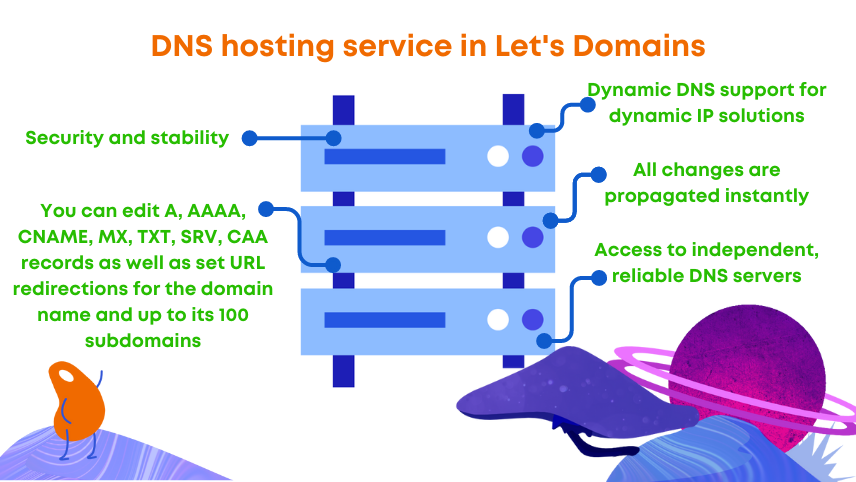
Enamasti pakuvad domeeninime servereid serverite pakkujad, kes spetsialiseeruvad selle teenuse pakkumisele. Let's Domains'is pakume tasuta DNS-i hostimise teenust. Teenus võimaldab teil suunata ja redigeerida A, AAAA, CNAME, MX, TXT, SRV ja CAA kirjeid ning seadistada URL-i suunamisi oma domeeni ja kuni 100 alamdomeeni jaoks.
Kui te ei tea:
-
Kuidas seadistada DNS-i konfiguratsiooni?
-
Kuidas ühendada domeen serveriga?
-
Kuidas lisada teisejärgulist DNS-serverit?
-
Kuidas uuendada DNS-i kirjeid?
Lugege edasi. Allpool leiate vastused oma küsimustele. Oleme valmis hajutama kõik teie kahtlused DNS-i seadistamise osas.
DNS-i haldamine
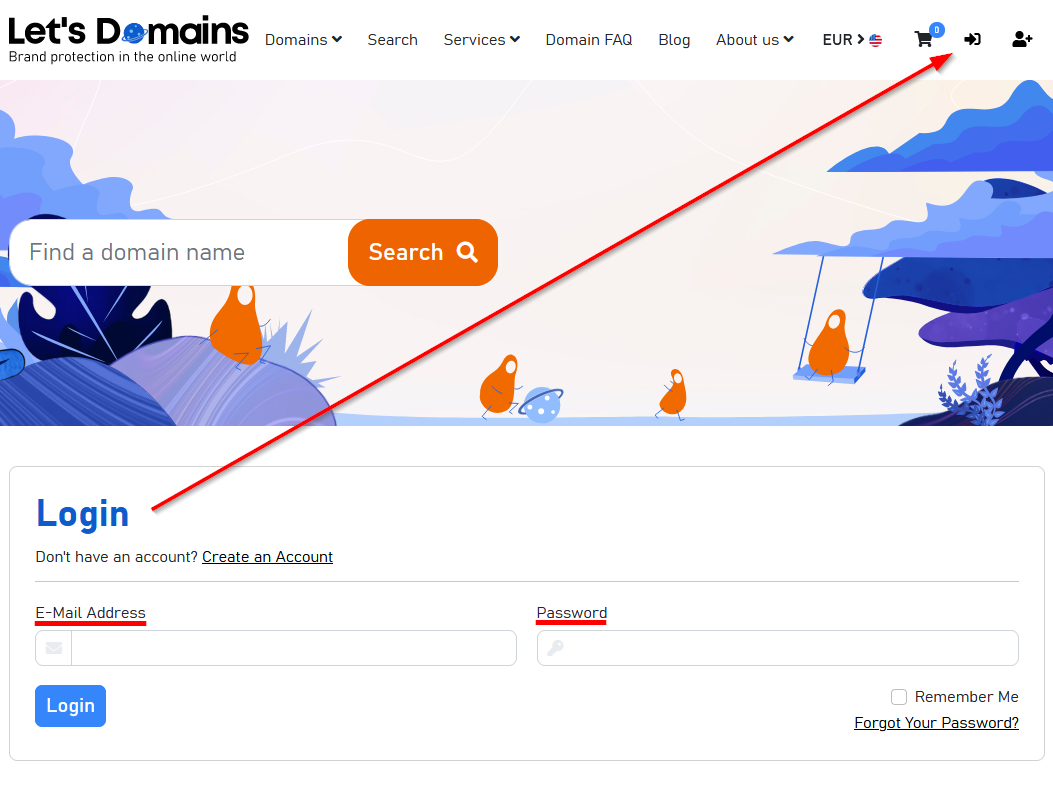
DNS-i haldamine on oluline osa domeeniteenustest. Kontrollige järgmisi samme, mis viivad DNS-serverite muutmiseni. DNS-i seadistamiseks ja haldamiseks minge halduspaneeli: https://letsdomains.com/login. Sisestage oma e-posti aadress ja parool.
Pärast sisselogimist minge seadistustesse > DNS-profiilid, kus saate valmistada ette DNS-i seadistuse. See seadistus võimaldab teil valida DNS-profiilid domeeni registreerimisel. Saate kasutada ka DNS-profiile oma delegatsiooni muutmiseks, kui kasutate sageli teatud pakkujat.
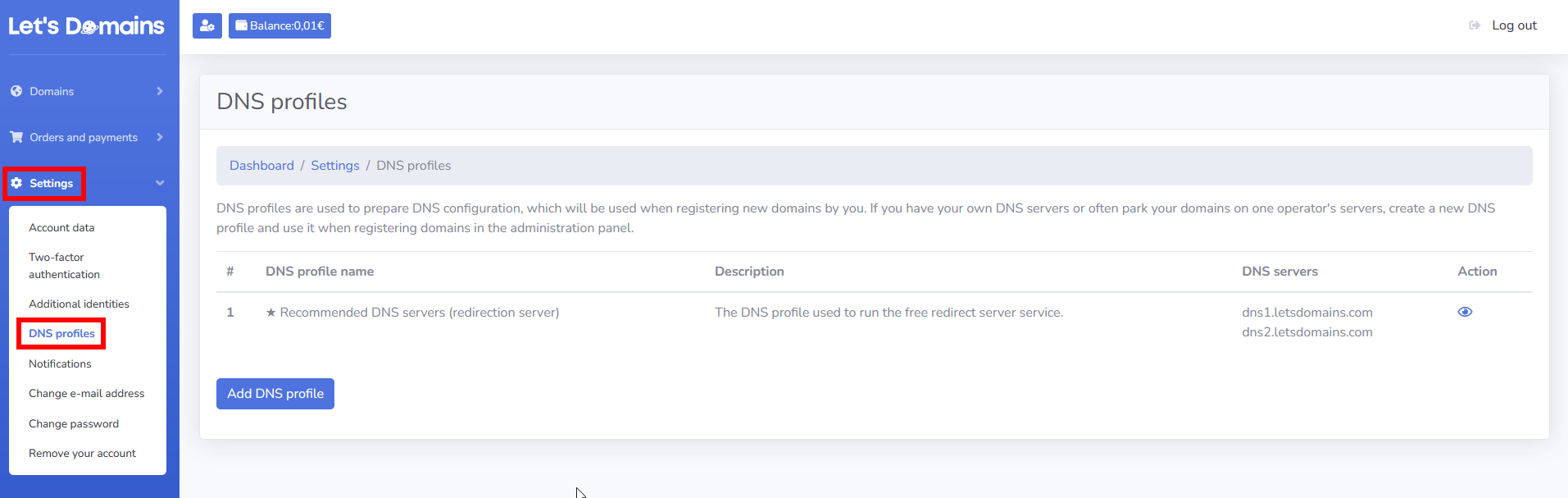
Kuidas lisada DNS-profiil?
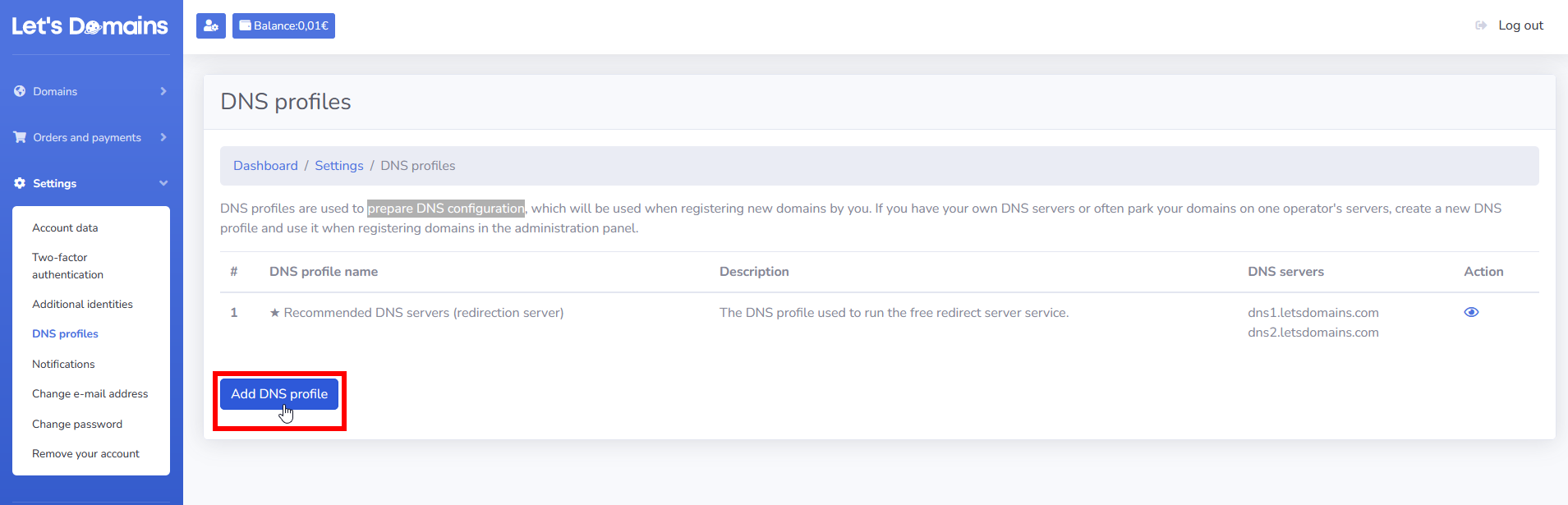
Klõpsake nuppu Lisa DNS-profiil.
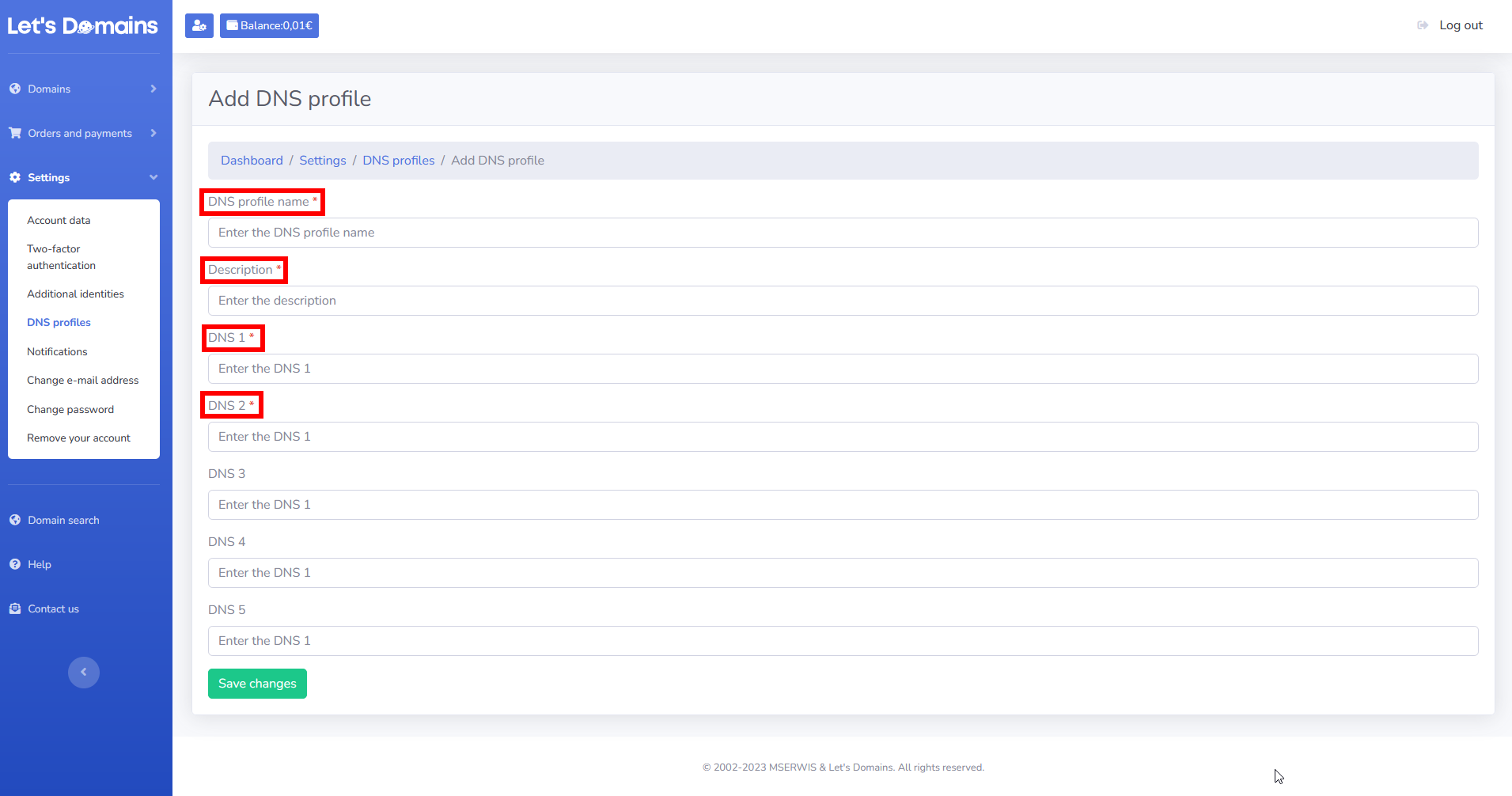
Täida vorm:
-
DNS-profiili nimi, mis võimaldab teil tuvastada DNS-profiili, nt operaatori või teenuse nimi.
-
Kirjeldus - kirjeldage lisatud profiili mõne lühikese sõnaga.
-
DNS 1 - sisestage esimese DNS-serveri hostinimi.
-
DNS 2 - sisestage teise DNS-serveri hostinimi.
-
Valikuliselt täitke: DNS 3, DNS 4 ja DNS 5 - kui teie hostimisettevõte pakub rohkem kui kaks nõutavat DNS-serverit.
Kui olete teabe täitnud, klõpsake: Salvesta muudatused. Profiil salvestatakse edukalt ja see kuvatakse DNS-profiilide loendis koos kirjelduse ja DNS-serveritega.
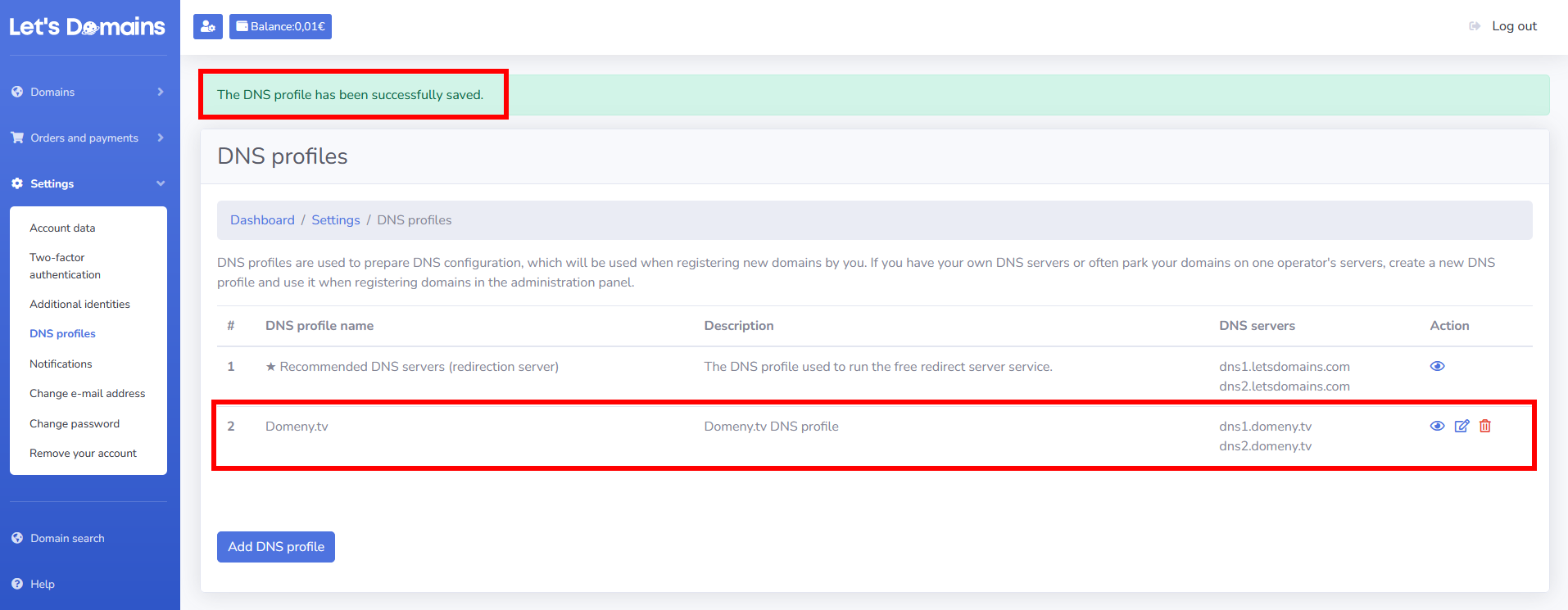
Saate igal ajal eelvaadata, redigeerida või kustutada lisatud DNS-profiili. Seda teete, klõpsates DNS-profiili paremal asuvatele üksikutele ikoonidele.
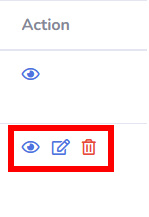
Niipea, kui olete seadistanud oma DNS-profiili, saate jätkata uue domeeni registreerimist või muuta DNS-servereid domeenil, mis on registreeritud Let's Domains'is. Loodame, et üksikute sammude järgimine aitab teil oma DNS-i hõlpsasti hallata.
Kuidas seadistada DNS-i konfiguratsiooni?
Registreerimise ajal on Let's Domains'i serverid tavaliselt vaikimisi valik: dns1.letsdomains.com ja dns2.letsdomains.com. Saate need muuta teise pakkuja DNS-serveriteks. Selleks logige sisse oma halduspaneeli: https://letsdomains.com/login. Kuidas seadistada DNS-i konfiguratsiooni?
Minge Domeenid > Domeenide loend. Klõpsake domeeni, mille jaoks soovite DNS-i konfiguratsiooni muuta. Leidke praeguse delegatsiooni valik ja klõpsake nuppu DNS-i redaktor.
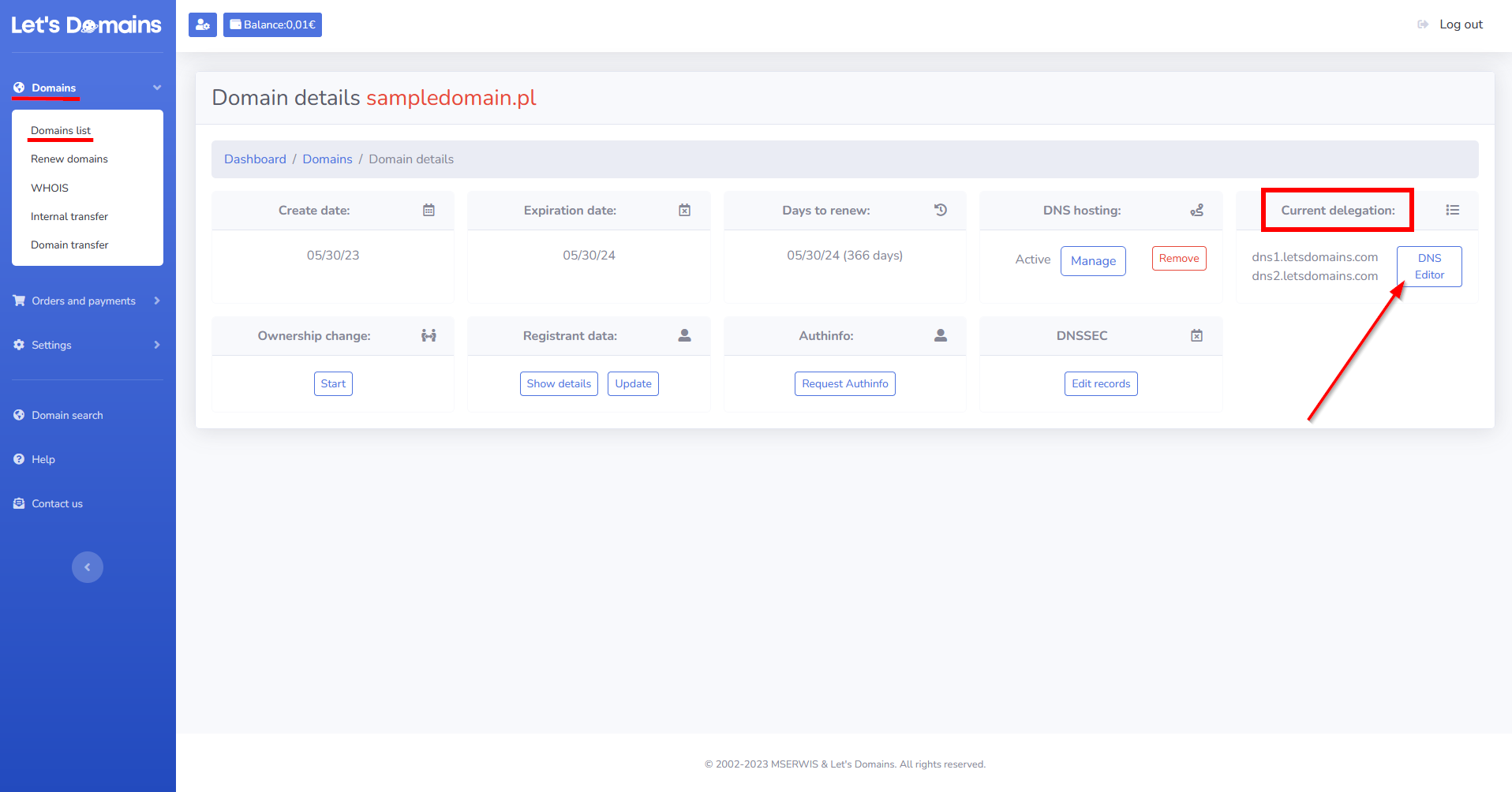
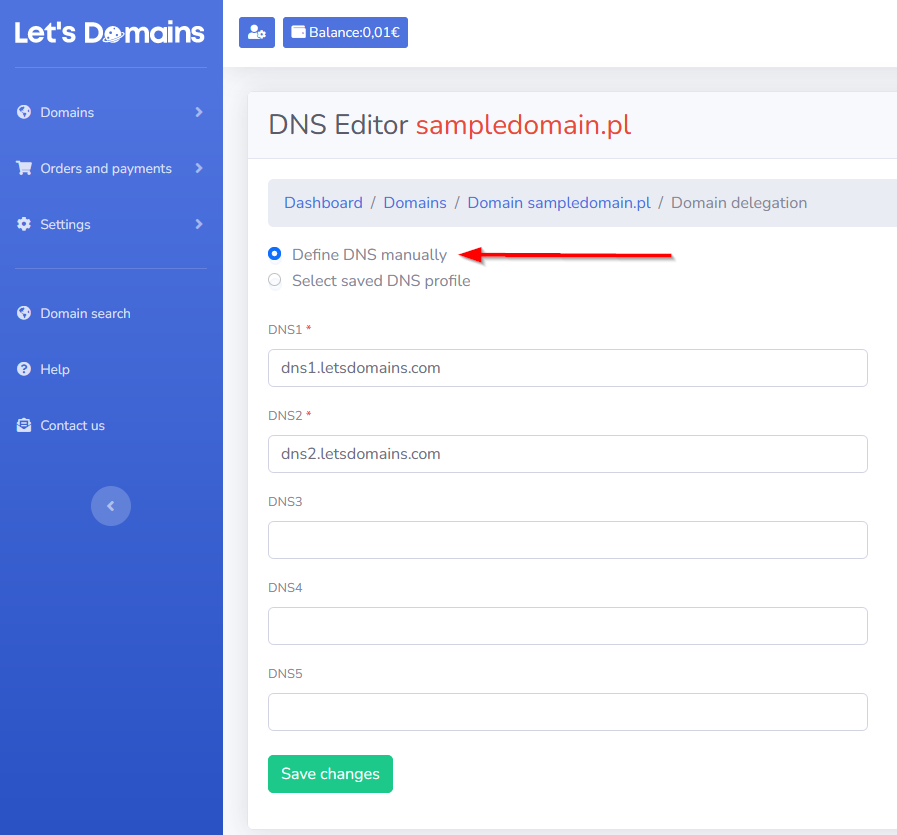
Pärast DNS-i redaktori nupule klõpsamist suunatakse teid DNS-serverite muutmise vormi. Siin saate DNS-i määrata käsitsi või valida salvestatud DNS-profiili. DNS-serverite käsitsi määramine nõuab, et sisestaksite teise pakkuja DNS-serverid. Pärast DNS-serverite sisestamist klõpsake nuppu Salvesta muudatused.
Valige salvestatud DNS-profiil, valige eelnevalt salvestatud DNS-profiil. Kui olete DNS-profiili valinud, klõpsake Salvesta muudatused.
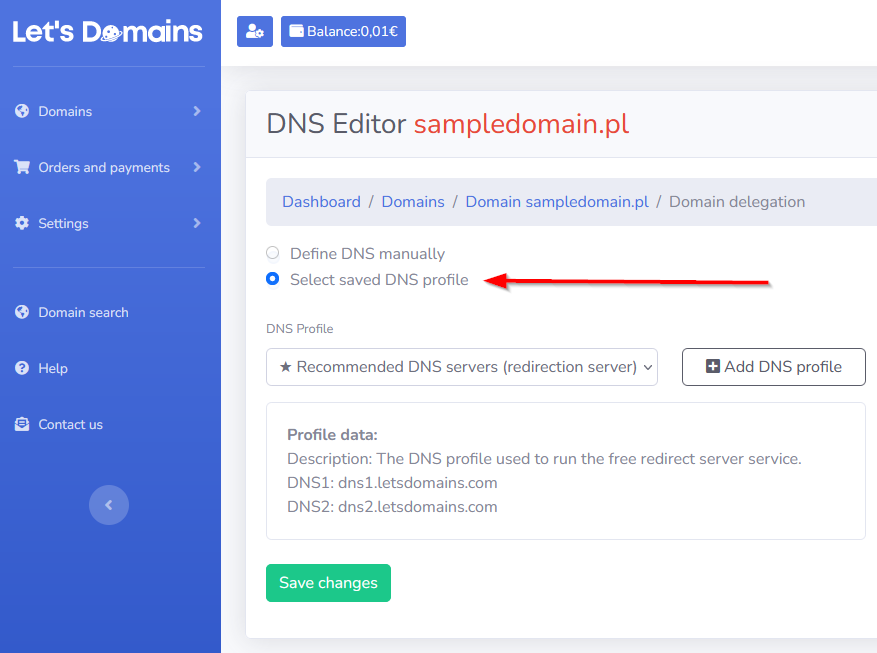
Mõlemal juhul salvestamine muudab DNS-serverid domeenil. Muudatused levivad mõnest tunnist kuni 72 tunnini. Pärast nii palju samme peaks DNS-serverite muutmine olema lihtne.
Kuidas lisada teisejärgulist DNS-serverit?
Teisejärguline DNS-server on server, mis peamise DNS-i rikke korral taastab seadistuse ja vaatamata ühe serveri rikkele kuvatakse sisu endiselt ilma teenuse katkestamiseta. Oluline on, et DNS-serverite lisamisel sisestaksite kõik, mida teie pakkuja teile näitab. Kui see on kolm serveri nime, sisestage kolm; kui see on kaks serverit, sisestage kaks. Oluline on, et lisaksite teisejärgulise DNS-serveri. DNS-serverite komplekti sisestamine võimaldab teie saidil töötada ilma teenuse katkestamiseta. Kas vajate abi DNS-serverite seadistamisel? Võtke meie klienditeenindusega ühendust – me aitame ja nõustame teid parima lahenduse osas.
Kuidas ühendada domeen serveriga?
Domeeni ühendamine serveriga on võimalik kahel viisil:
- Muutes DNS-servereid. Oleme kirjeldanud DNS-i konfiguratsiooni seadistamise üksikuid samme eespool.
või
-
Uuendades DNS-i kirjeid. Oleme allpool lisanud teavet, kuidas lisada DNS-i kirjeid serverites.
DNS-i kirjed
Domeeni määramine konkreetsetele serveritele on esimene samm selle seadistamisel. Järgmine samm on erinevate teenuste seadistamine: post, veebisait või rakendused. Let's Domains'is saate seadistada järgmised kirjed:
- A-kiri - aadressikiri - suunab domeeni IPv4-aadressile.
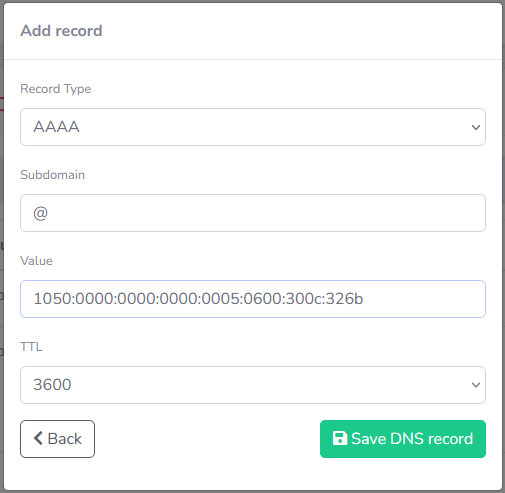
- AAAA-kiri - aadressikiri - suunab domeeninime IPv6-aadressile.
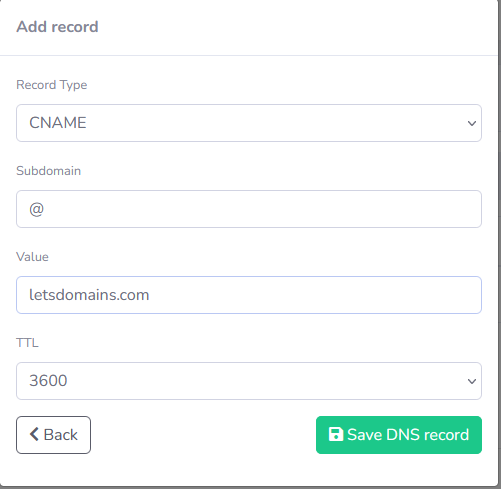
- CNAME-kiri - kanoniline nimekiri - suunab domeeninime alias teisele nimele. Ei saa seadistada juurdomeenile.
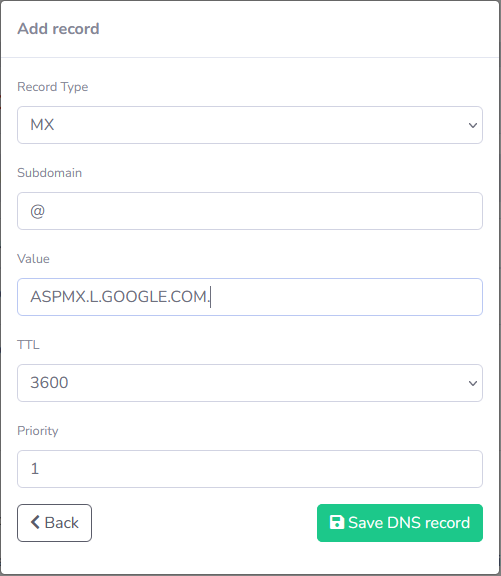
- MX-kiri - posti vahetuse kiri - vastutab domeeninime suunamise eest postiserveri nimele. Sellel on määratud numbriline prioriteet (kui on mitu identset kirjet, töödeldakse neid prioriteedi alusel, alates madalaimatest väärtustest, see on oluline nt ühe serveri rikke korral).
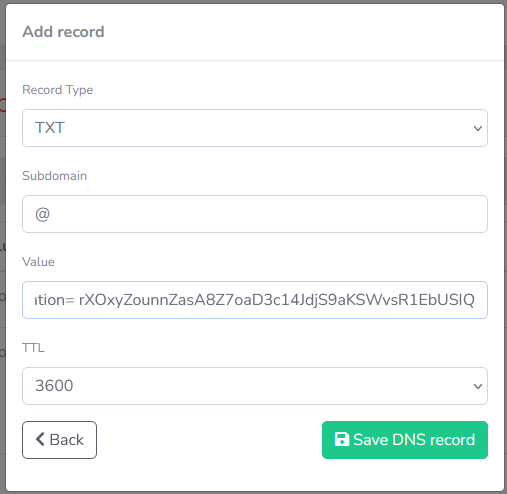
- TXT-kiri - võimaldab lisada mis tahes teksti DNS-i kirjele. TXT-kirjeid kasutatakse sageli domeeni õiguste autentimiseks, nt Google Search Console teenuse kaudu.
- SRV-kiri - teenuse kiri - sisaldab täiendavat teavet konkreetse teenuse asukoha kohta, mida server pakub. Lubab autentida posti.
- CAA-kiri - CAA-kiri domeeni DNS-is näitab, millised väljastajad on volitatud väljastama SSL-sertifikaati domeeni jaoks. Kui kirjet ei eksisteeri, võib iga väljastaja väljastada SSL-sertifikaadi (pärast õiguste autentimist domeeni suhtes, muidugi). Kui CAA-kiri eksisteerib, ei väljastata sertifikaati väljastajale, keda kirjas ei ole (kuigi domeeni õigusi kinnitatakse igal võimalikul viisil).
Kust saada teavet kirje sisu kohta? Enamasti pakuvad kirje teavet teenuse eest vastutavad operaatorid. Kui vajate abi kirje seadistamisel, võtke meie klienditeenindusega ühendust. Oleme valmis teid aitama DNS-i seadistamisel.
Kuidas uuendada DNS-i kirjeid?
DNS-i kirje haldamine ja uuendamine on oluline osa domeeniteenustest. DNS-i kirjeid uuendamiseks minge halduspaneeli: https://letsdomains.com/login. Sisestage oma e-posti aadress ja parool.
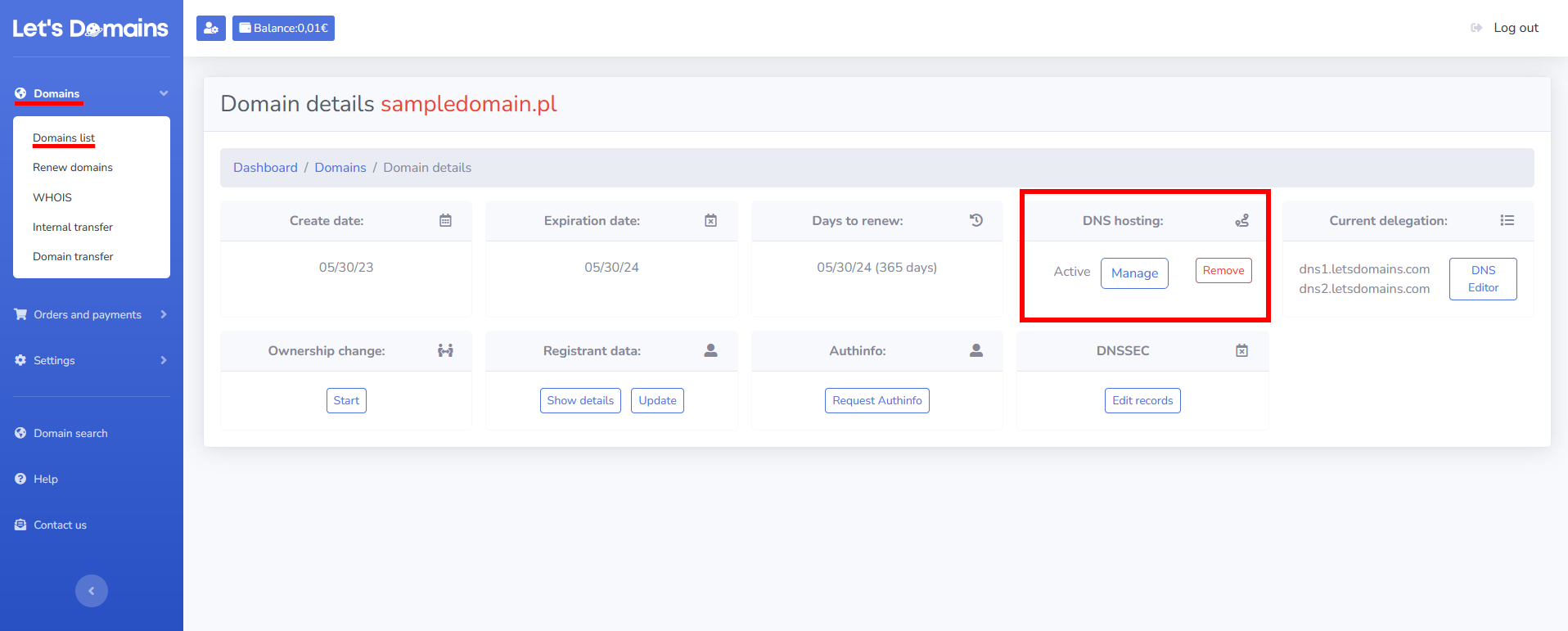
Minge Domeenid > Domeenide loend. Klõpsake domeeni, mille jaoks soovite DNS-i kirjeid uuendada. Leidke DNS-i hostimise valik ja klõpsake Halda.
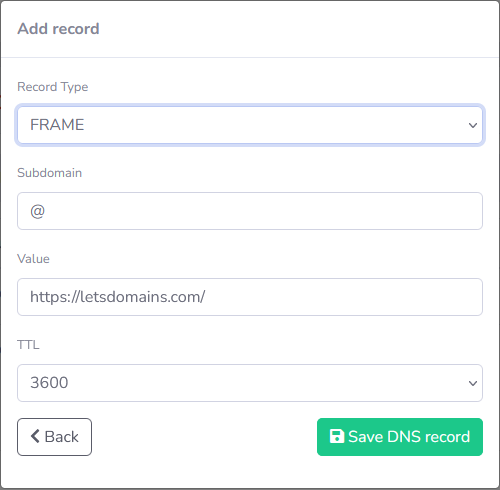
Pärast navigeerimist näete domeeni DNS-i hostimise seadistusi ja vaikimisi FRAME tüüpi kirjeid. Tegevuste veerus saate neid kirjeid redigeerida või kustutada.
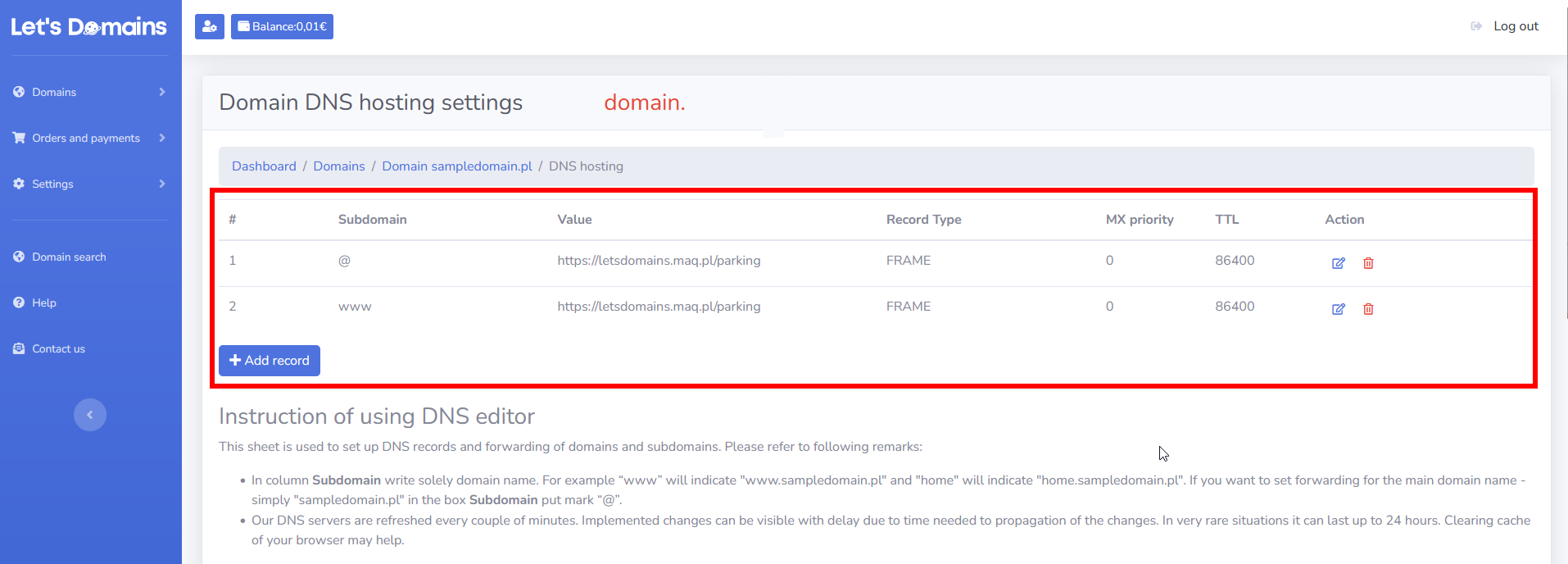
Uue kirje lisamiseks klõpsake nuppu Lisa kirje. Allpool leiate näiteid üksikute kirje lisamisest:
A-kiri
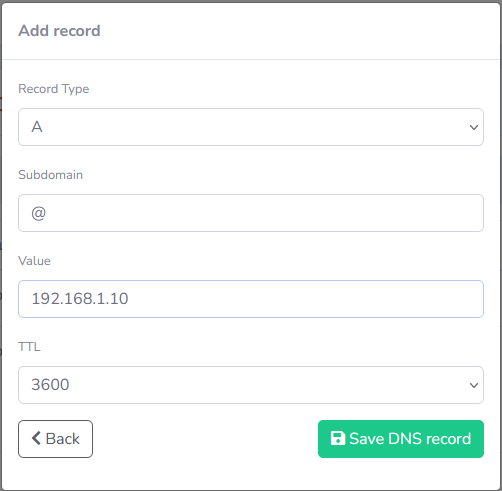
AAAA-kiri
MX-kiri
CNAME-kiri
TXT-kiri
FRAME-kiri
REDIRECT-kiri
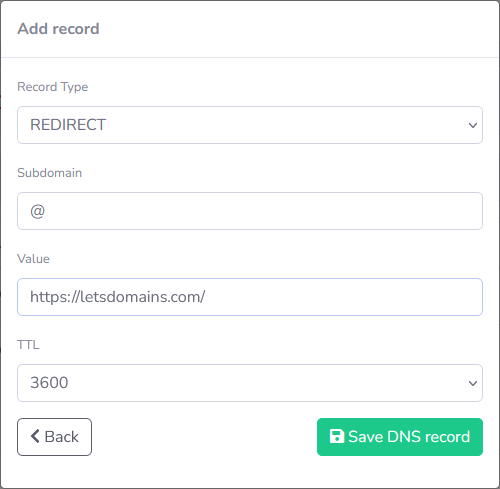
Kas vajate abi oma kirje seadistamisel? Võtke meie klienditeenindusega ühendust – saame aidata teid DNS-i seadistamisel.
Kuidas muuta DNS-serverit ja miks seda teha?
See artikkel aitab teil hõlpsasti muuta oma DNS-i konfiguratsiooni. Kui teine pakkuja pakub teile DNS-servereid, saate Let's Domains'is seda halduspaneelis muuta. Pakume oma DNS-servereid, kus saate uuendada DNS-i kirjeid.
KKK – DNS-serverid
1.Mida teeb DNS?
See tõlgib inimkeelele arusaadavad domeeninimed IP-aadressideks, et brauserid saaksid veebisaitidega ühendust luua.
2.Miks peaksin DNS-servereid muutma?
Et ühendada oma domeen teise hostimisettevõtjaga, parandada jõudlust või pääseda juurde täiustatud funktsioonidele.
3.Kui kaua DNS-i levik aega võtab?
Tavaliselt paar tundi, kuid kuni 72 tundi globaalselt.
4. Kas ma saan LetsDomains.com DNS-i tasuta kasutada?
Jah. Meie DNS-i hostimine on tasuta ja toetab A, CNAME, MX, TXT, SRV ja CAA kirjeid.
5.Mis juhtub, kui ma ei lisa teisejärgulist DNS-serverit?
Teie veebisait võib olla maas, kui peamine DNS-server ebaõnnestub. Lisage alati kõik pakutud serverid.
Ma propageerin meie teenuseid, tooteid ja tarkvara. Ma töötan tihedalt koos arendus- ja tugimeeskondadega, loon kampaaniaid ja sisu, haldan sotsiaalmeediat ning tõlgin keerulisi tehnilisi kontseptsioone selgeks suhtlemiseks meie klientidega.
Kategooriad
Sarnased ja soovitatud postitused





Viimased postitused


Hiljuti populaarsed postitused